
iPhone
1
פתחו הגדרות ← סלולרי ← הוספת eSIM.
2
בחרו שימוש בקוד QR וסרקו את הקוד מהמייל במכשיר אחר.
3
אשרו הוספת חבילה והמתינו לסיום ההתקנה.
שלושה צעדים פשוטים ואתם בדרך לחיבור.
לפני שמתחילים: התחברו ל-Wi-Fi וודאו שהמכשיר תומך ב-eSIM ואינו נעול למפעיל.
מתחברים ל־Wi-Fi, פותחים את המייל מ־TASIMLA ובוחרים בקישור ההתקנה במכשיר נתמך או סורקים את קוד ה־QR האישי ממסך אחר.
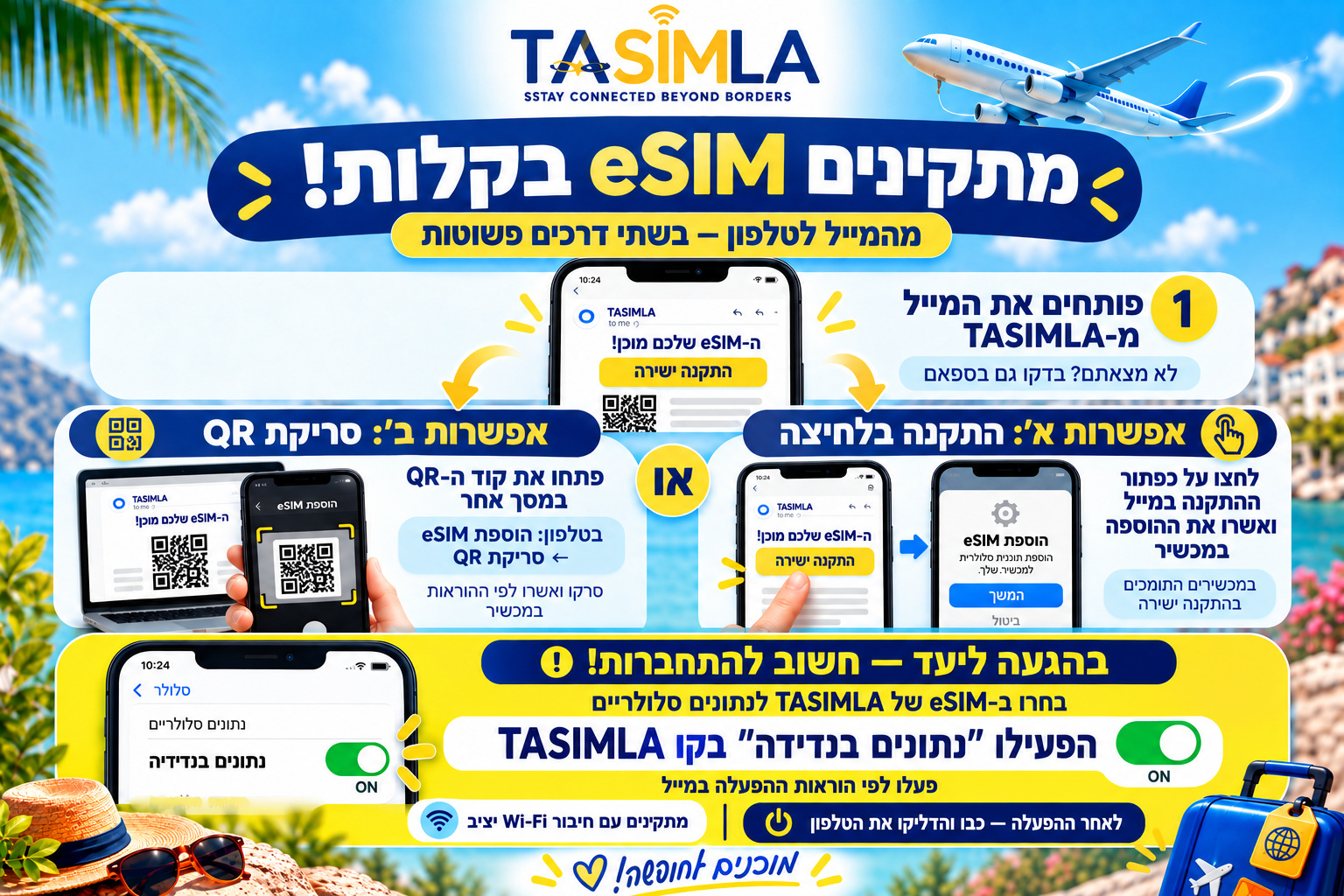
בחרו ב-eSIM לנתונים סלולריים ביעד, והפעילו נדידת נתונים עבורו. בדקו את תנאי התוקף הספציפיים של החבילה לפני ההפעלה. הפעילו מחדש את הטלפון לאחר בחירת ה-eSIM לנתונים סלולריים.
הקודים בפוסטר הם להמחשה. להתקנה השתמשו בקישור או בקוד האישי שבמייל שלכם.
פתיחת הפוסטר בגודל מלא ↗פתחו הגדרות ← סלולרי ← הוספת eSIM.
בחרו שימוש בקוד QR וסרקו את הקוד מהמייל במכשיר אחר.
אשרו הוספת חבילה והמתינו לסיום ההתקנה.
פתחו הגדרות ← חיבורים / רשת ואינטרנט ← מנהל SIM.
בחרו הוספת eSIM וסרקו את הקוד מהמייל במכשיר אחר.
אשרו את ההוראות והמתינו לסיום ההתקנה.
בחרו ב-eSIM לנתונים סלולריים ביעד, והפעילו נדידת נתונים עבורו. בדקו את תנאי התוקף הספציפיים של החבילה לפני ההפעלה.
↻ הפעילו מחדש את הטלפון לאחר בחירת ה-eSIM לנתונים סלולריים.
בדקו שה-eSIM פעיל, שנדידת נתונים מופעלת עבורו ושבחרתם בו לנתונים סלולריים. הפעילו מחדש; אם צריך, נסו לבחור מפעיל מקומי נתמך ידנית. APN יש להזין רק אם הוא מופיע בפרטי החבילה שלכם.
תמיכה בוואטסאפהתמיכה זמינה בעברית.
ודאו שהטלפון תומך ב-eSIM (חייגו *#06# ובדקו שמופיע מספר EID), שהוא פתוח לכל הספקים ושיש לכם חיבור Wi-Fi. מומלץ להתקין בבית, יום או יומיים לפני הטיסה.
פתחו הגדרות > סלולרי > הוספת eSIM, בחרו בסריקת קוד QR וסרקו את הקוד שקיבלתם במייל. תנו לקו שם, למשל TASIMLA, כדי שיהיה קל לזהות אותו.
פתחו הגדרות > חיבורים > מנהל SIM > הוספת eSIM, וסרקו את קוד ה-QR. במכשירים אחרים האפשרות נמצאת בדרך כלל תחת רשת ואינטרנט > SIM.
הגדירו את קו ה-eSIM כקו לנתונים סלולריים, הפעילו בו נדידת נתונים, וכבו את נדידת הנתונים בקו הישראלי. תוך כמה רגעים הטלפון יתחבר לרשת המקומית.